Ein Programm, das auf einem gemeinsam genutzten PC nicht starten soll, lässt sich oft trotzdem über eine Verknüpfung, das Startmenü oder eine zweite Kopie derselben Datei öffnen. Ein Autostart-Eintrag kann sich nach dem Löschen wieder eintragen. Schadsoftware kann einen Programmnamen auch so umleiten, dass beim Start etwas anderes geöffnet wird.
Security Lock in Windows Manager sperrt Dateien, Ordner, Programme und ausgewählte Systemorte. Sie können ein einzelnes Programm blockieren, alle Programme mit demselben Zertifikat oder nur eine ganz bestimmte Datei. Außerdem lassen sich nur die von Ihnen genannten Programme zulassen, Autostart- und Dateizuordnungsschlüssel schreibgeschützt setzen und Image-Hijack-Umleitungen anzeigen oder entfernen.
Dieser Leitfaden geht jede Seite durch, nennt die Meldung von Windows bei einem blockierten Programm und die Fälle, in denen eine Abmeldung oder ein Neustart nötig ist.
1. Was kann Security Lock?
- Function Limit. Ausgewählte Windows-Funktionen abschalten und eine Datei, einen Ordner, eine Windows-App, einen Startmenüeintrag oder ein Dienstprogramm am Start hindern.
- Lock System. Autostart-Schlüssel, erweiterte Autostart-Schlüssel und Dateizuordnungen auf schreibgeschützt setzen, damit sie nicht mehr geändert werden.
- Allow by Name. Nur die EXE-Namen in der Liste dürfen starten. Jede andere EXE wird blockiert.
- Lock by Name. EXE-Namen in der Liste blockieren. Alle anderen EXEs dürfen weiter starten.
- Lock by Signature. Jedes Programm blockieren, das mit demselben Zertifikat signiert ist. Eine Zeile kann mehrere Produktnamen mit demselben Fingerabdruck enthalten.
- Lock by Hash. Eine ganz bestimmte Datei über ihren SHA-256-Hash blockieren. Eine andere Version desselben Programms hat einen anderen Hash und wird nicht blockiert.
- Image Hijack. Programme anzeigen, die beim Start umgeleitet werden, diese Einträge löschen oder eine Umleitung hinzufügen, die ein anderes Programm öffnet oder die Datei blockiert.
Dasselbe Fenster öffnet auch Windows-Features und den Service Manager. Das sind eigene Werkzeuge. Sie verwenden nicht die Sperrlisten der anderen Seiten.
2. So öffnen Sie Security Lock
Öffnen Sie Security Lock im Hauptfenster von Windows Manager. Führen Sie es als Administrator aus. Signaturregeln und mehrere Systemsperren werden für den Computer geschrieben und gelten nicht, wenn das Programm diese Einstellungen nicht schreiben kann.
Links stehen die Seiten. Das Fragezeichen einer Seite zeigt eine kurze Erklärung. Online-Hilfe unter diesem Text öffnet diesen Leitfaden.
Ein bereits laufendes Programm bleibt geöffnet, nachdem Sie es blockiert haben. Schließen Sie es und starten Sie es erneut. Windows prüft diesen neuen Start.
3. Function Limit
Gesperrte Dateien können nicht starten. Ausführbare Dateien in einem gesperrten Ordner können nicht starten. Gesperrte Win32-Programme und Windows-Apps können nicht starten.
Aktivieren Sie ein Kontrollkästchen, um die Einschränkung einzuschalten. Deaktivieren Sie es, um sie auszuschalten. Unter Components lassen sich Eingabeaufforderung und Stapeldateien, Systemsteuerung und Einstellungen, Windows-Features, Dateiversionsverlauf, Programme und Features, Ordneroptionen, MMC-Snap-Ins und die Fingerbedienung auf einem Touchscreen deaktivieren. Unter der Systemsteuerung liegen außerdem Datums- und Uhrzeitformate, geografischer Standort, Designs, Desktophintergrund, Farben und Darstellung sowie Soundschemata.
Dieselbe Liste kann Registrierungs-Editor, Task-Manager, Eingabeaufforderung, Windows Defender, Verwaltungskonsole, PowerShell, Systemkonfiguration und Windows Script Host blockieren. Vorlagen können Programme in Program Files, Program Files (x86) und Windows-Apps blockieren.
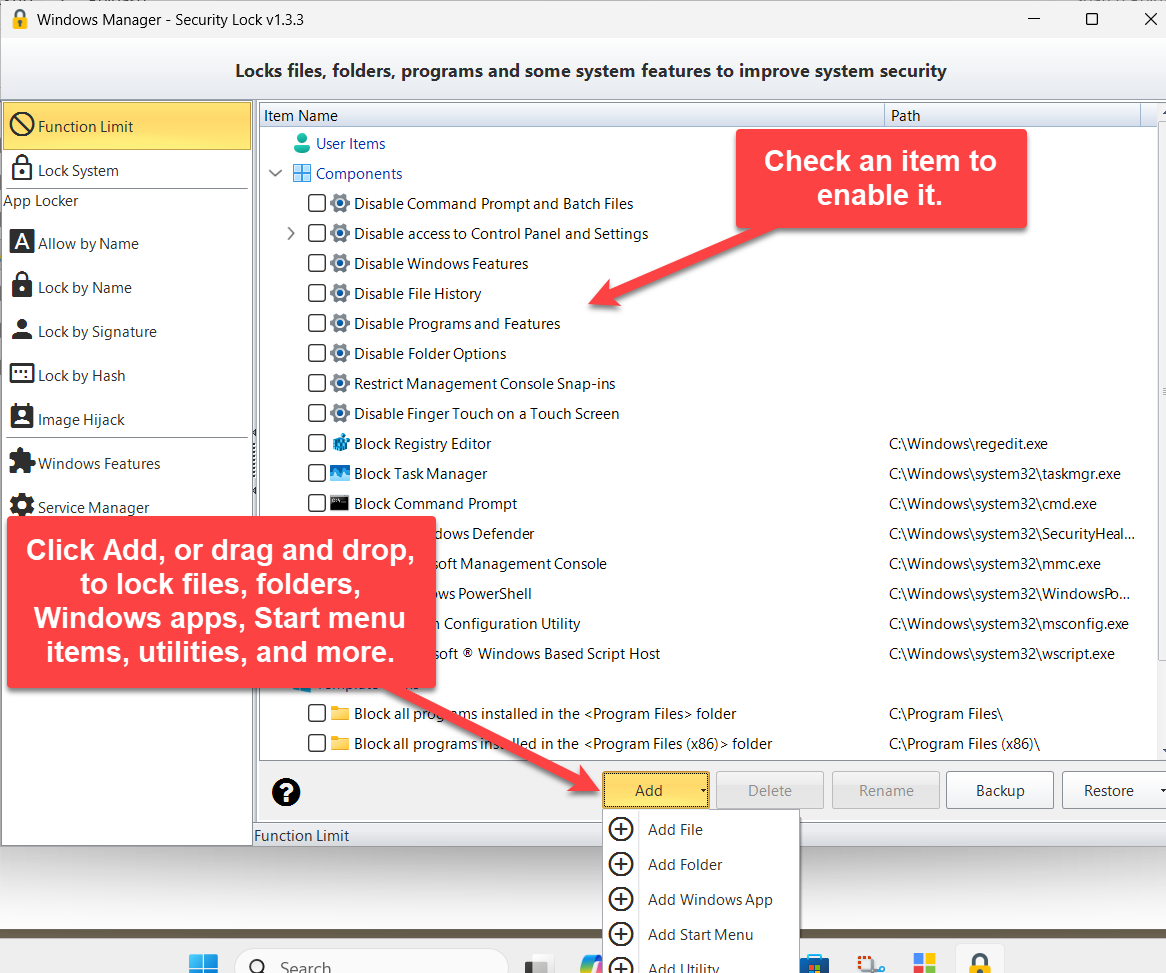
Klicken Sie auf Add oder ziehen Sie Einträge in die Liste, um Dateien, Ordner, Windows-Apps, Startmenüeinträge und Dienstprogramme zu sperren. Delete und Rename gelten für Einträge, die Sie selbst hinzugefügt haben. Backup exportiert die Regeln in eine Registrierungsdatei. Restore stellt die Standardeinträge wieder her oder importiert eine zuvor gespeicherte Registrierungsdatei.
Beim Start des blockierten Programms zeigt Windows Diese App wurde vom Systemadministrator blockiert.
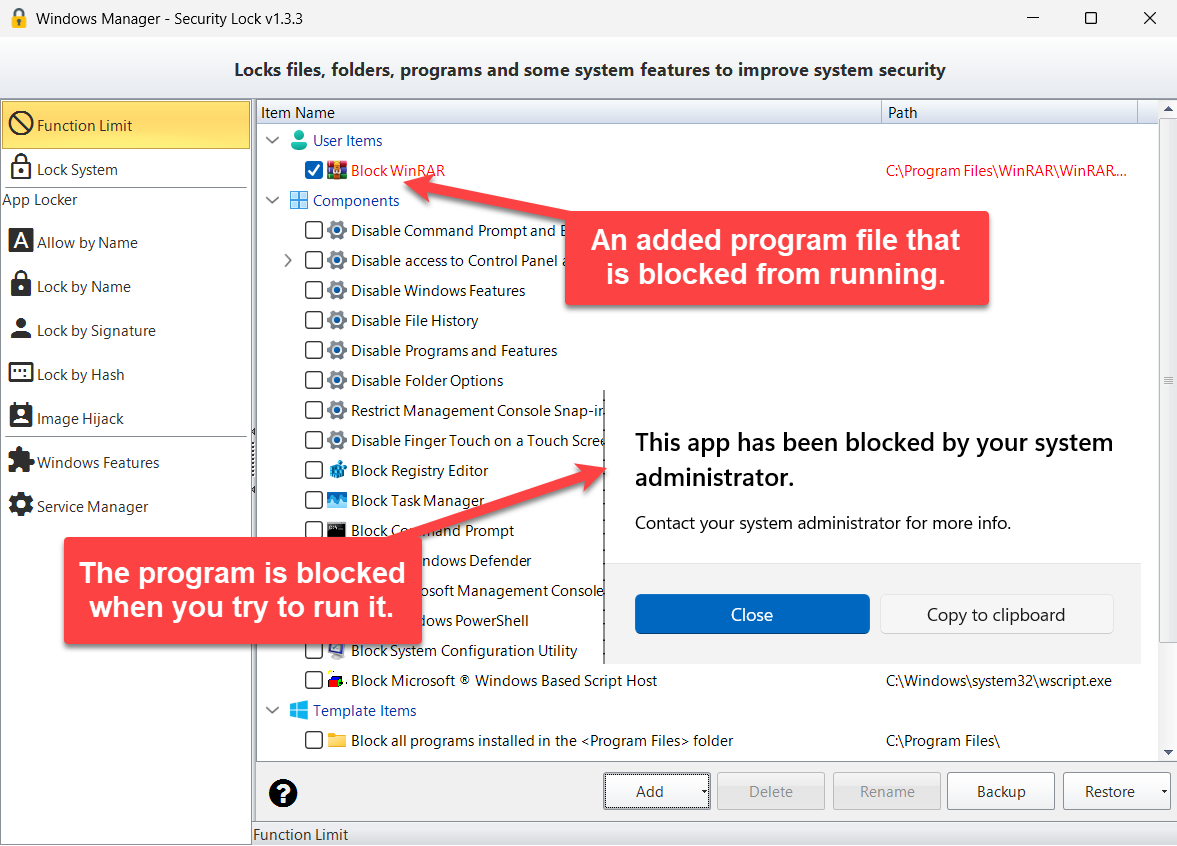
Wenn Windows Manager selbst unter C:\Program Files installiert ist, blockiert dieser Ordner auch dieses Programm. Kopieren Sie C:\Program Files\Yamicsoft\Windows Manager in einen anderen Ordner und starten Sie es von dort, wenn Sie die Sperre ändern müssen.
4. Lock System
Lock System setzt die ausgewählten Registrierungsschlüssel und Ordner auf schreibgeschützt. Danach kann nichts mehr neue Werte hineinschreiben. So kann Schadsoftware kein Autostart-Programm eintragen und nicht ändern, wie EXE-, BAT- oder VBS-Dateien geöffnet werden. Heben Sie die Sperre auf, bevor Sie Software installieren, ein Windows-Update einspielen oder diese Stelle selbst ändern.
Aktivieren Sie einen Eintrag und klicken Sie auf OK. Ein Schloss in der Spalte Status bedeutet, dass der Eintrag gesperrt ist. Die Liste ist gruppiert in:
- Lock Startup — Run-Schlüssel und Autostart-Ordner für alle Benutzer und den aktuellen Benutzer, einschließlich RunOnce.
- Lock Advanced Startup — Image File Execution Options, AppInit-DLLs, Shell-Hooks, installierte Komponenten und Abgesicherter Modus.
- Lock File Association — der Öffnen-Befehl für EXE, COM, BAT, VBS, SCR, MSI und die weiteren Typen in der Liste.
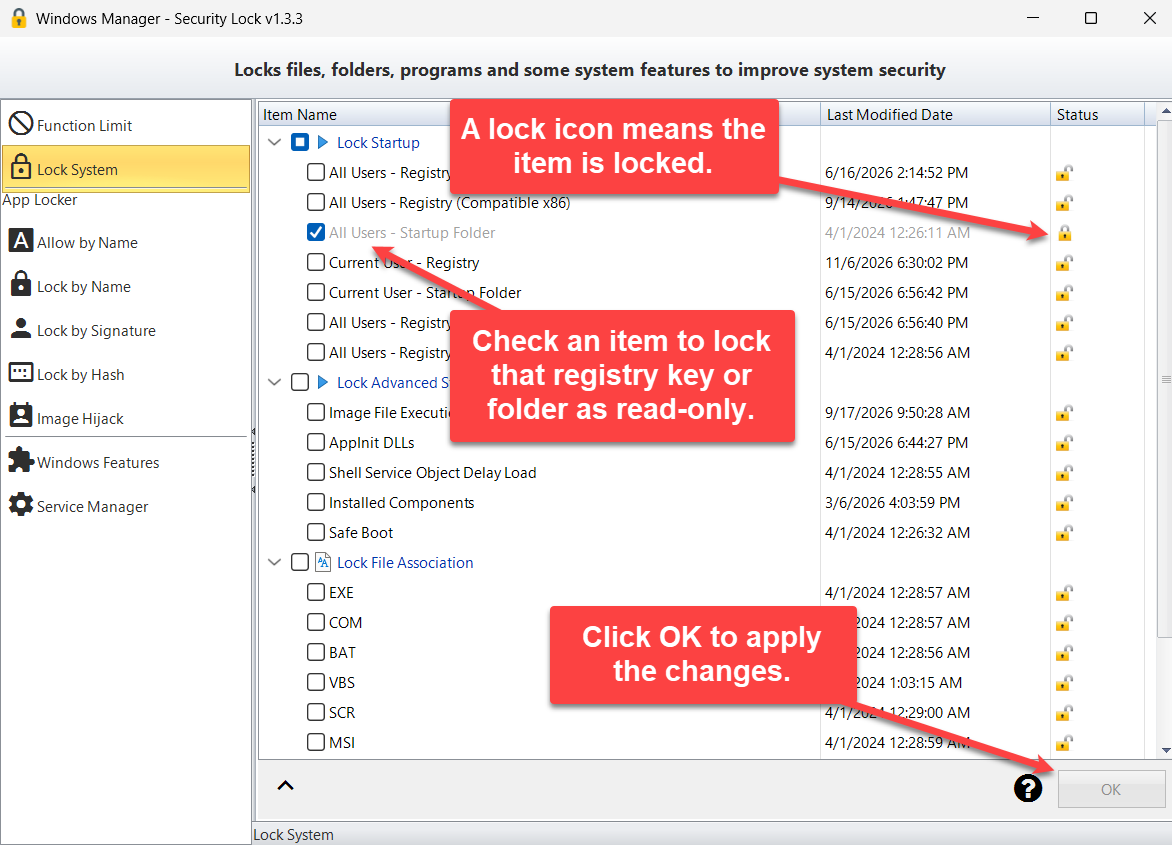
Die Berechtigung wird angewendet, wenn Sie auf OK klicken. Ein Programm, das bereits von einem gesperrten Autostart-Ort gestartet wurde, läuft weiter, bis Sie sich abmelden oder den Datei-Explorer neu starten.
5. Allow by Name
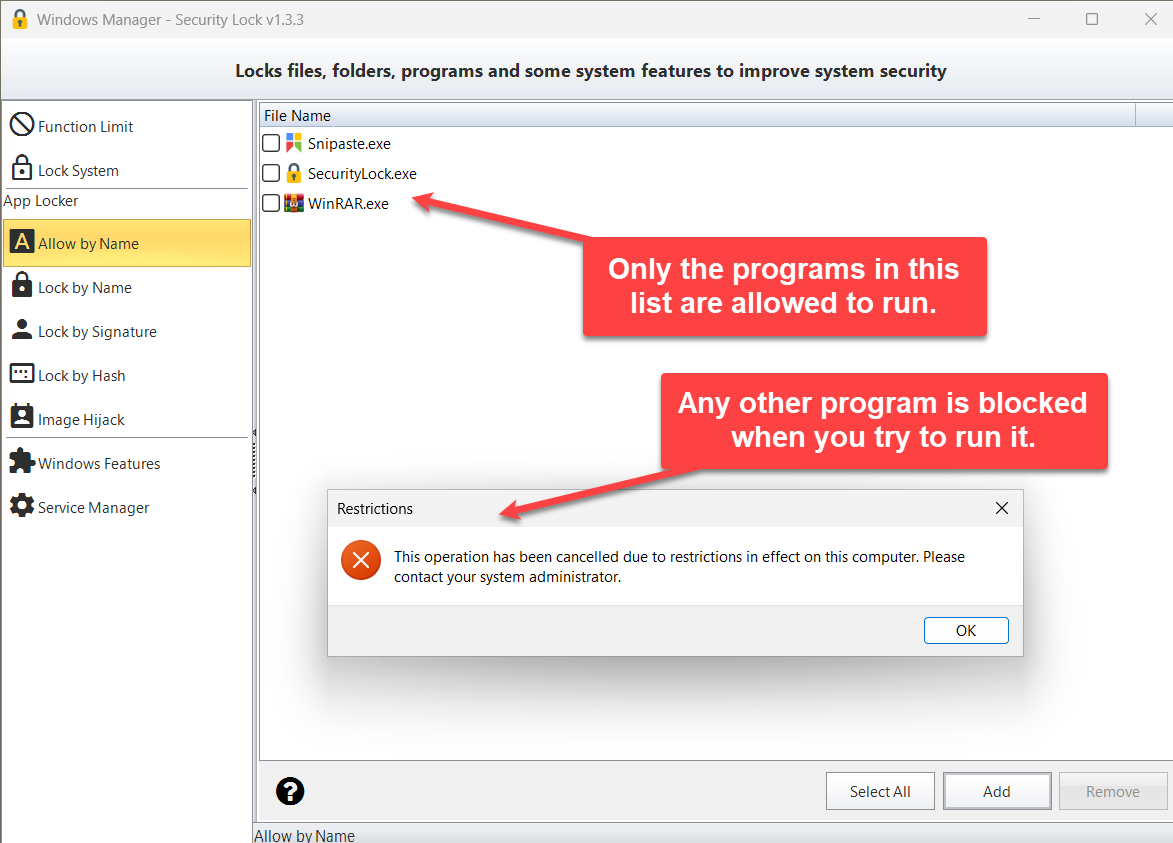
Nur ausführbare Dateien, deren Name in dieser Liste steht, dürfen starten. Alle anderen EXEs werden blockiert. Ziehen Sie mehrere Dateien hinein oder halten Sie Strg oder Umschalt im Dateidialog gedrückt. Entfernen Sie alle Einträge, damit wieder alle Programme starten dürfen.
Security Lock behält SecurityLock.exe und WindowsManager.exe in der Liste, damit Sie dieses Fenster öffnen und leeren können. Ein Programm, das nicht in der Liste steht, zeigt Dieser Vorgang wurde aufgrund von Beschränkungen auf diesem Computer abgebrochen.
Nach dem Speichern fragt Security Lock, ob der Datei-Explorer neu gestartet werden soll, damit die Änderung ohne Neustart des Computers gilt. Wählen Sie Ja. Tragen Sie vorher jedes Programm ein, das weiterhin starten soll, einschließlich explorer.exe, wenn Desktop und Datei-Explorer weiter funktionieren sollen. Diese Seite vergleicht den Dateinamen, nicht den Ordner. Zwei Programme mit demselben EXE-Namen werden gleich behandelt.
6. Lock by Name
Jede EXE, deren Name in dieser Liste steht, darf nicht starten. Alle anderen EXEs dürfen weiter starten. Ziehen Sie Dateien hinein oder halten Sie Strg oder Umschalt gedrückt, um mehrere auf einmal hinzuzufügen. Entfernen Sie alle Einträge, damit diese Programme wieder starten dürfen. Security Lock selbst lässt sich nicht hinzufügen.
Beim Start eines gelisteten Programms erscheint Diese App wurde vom Systemadministrator blockiert. Ein umbenannter EXE-Name ist ein anderer Name. Die umbenannte Kopie ist nicht derselbe Eintrag.
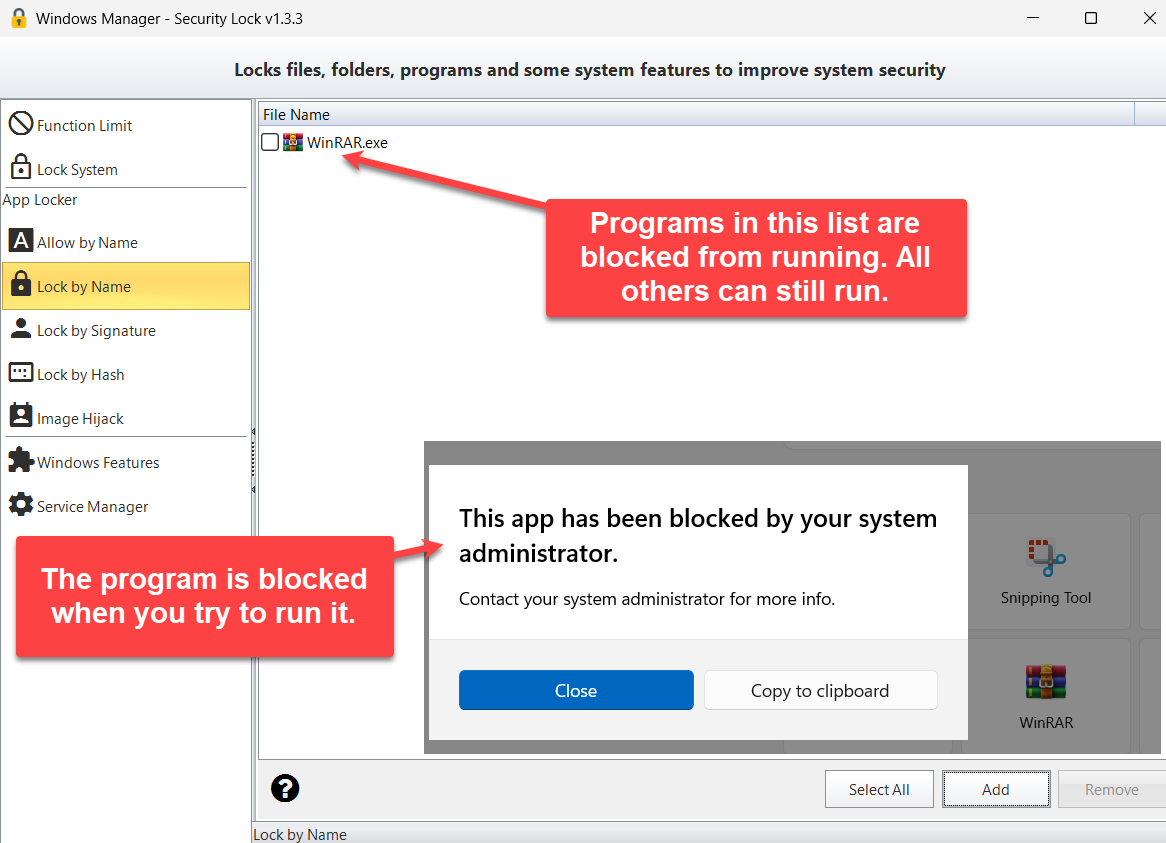
Speichern Sie die Liste und starten Sie den Datei-Explorer neu, wenn Security Lock danach fragt. Ein bereits geöffnetes Programm läuft weiter, bis Sie es schließen.
7. Lock by Signature
Fügen Sie eine signierte EXE, eine Verknüpfung oder eine Zertifikatdatei hinzu. Sie können mehrere Dateien auswählen oder sie hineinziehen. Windows blockiert alle Programme, die mit diesem Zertifikat signiert sind, nicht nur die hinzugefügte Datei. Die Liste zeigt Herausgeber, Produktname und Zertifikatfingerabdruck. Programme mit demselben Fingerabdruck bleiben in einer Zeile, und jeder Produktname bleibt erhalten.
Eine unsignierte Datei lässt sich nicht hinzufügen. Eine Zertifikatdatei, die nicht gelesen werden kann, wird abgelehnt. Security Lock fügt den eigenen Herausgeber nicht hinzu. Zum Aufheben markieren Sie die Zeile und klicken auf Remove. Schließen Sie danach jede noch laufende Kopie.
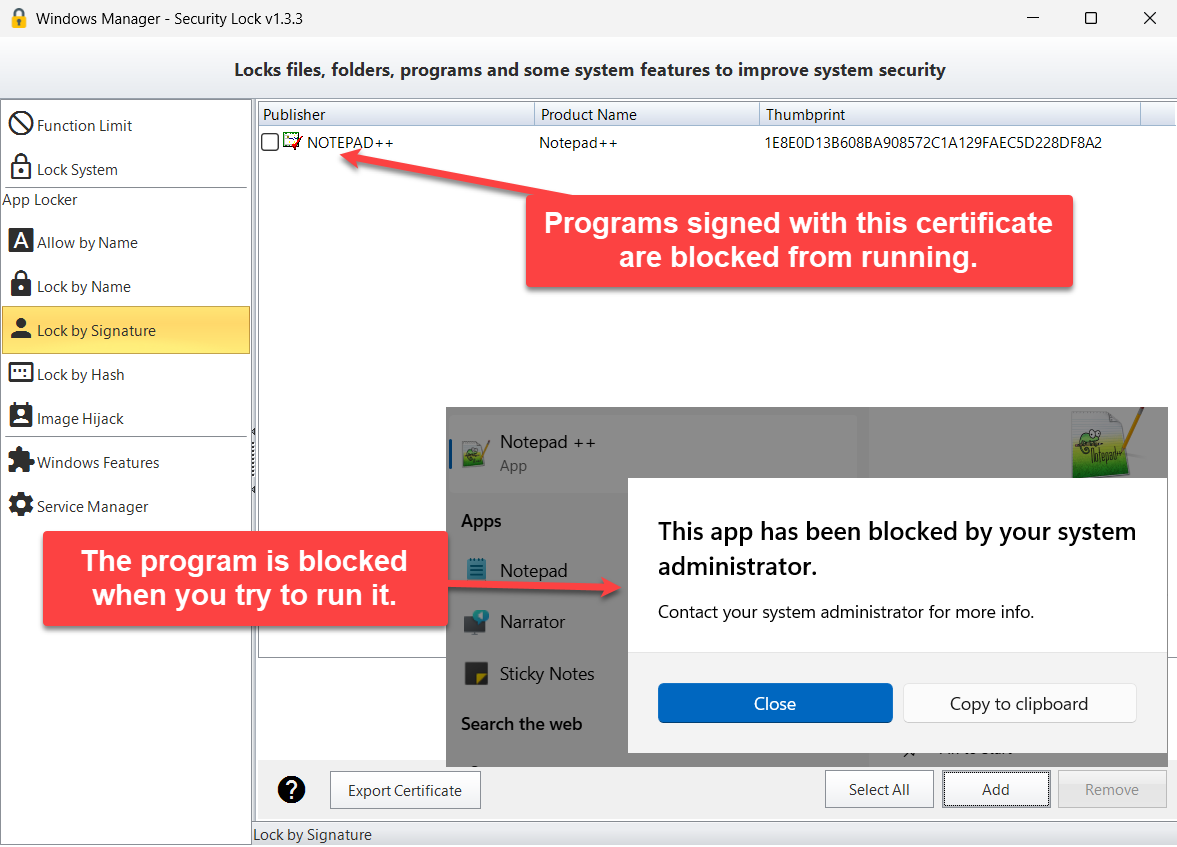
Wenn das Programm weiter startet, führen Sie Security Lock als Administrator aus und fügen Sie die Signatur erneut hinzu. Wenn diese Art von Regel zum ersten Mal eingeschaltet wird, wenden manche PCs sie erst nach einer Abmeldung und erneuten Anmeldung an. Katalogsignierte Windows-Dateien werden auf dieser Seite nicht erkannt. Das Blockieren eines Herausgeberzertifikats blockiert jedes Produkt, das dieser Herausgeber mit diesem Zertifikat signiert hat, einschließlich Updates von Programmen, die Sie weiter nutzen.
8. Lock by Hash
Fügen Sie eine EXE oder eine Verknüpfung hinzu oder klicken Sie auf Add Hash und geben Sie einen SHA-256-Wert mit 64 Hexadezimalzeichen ein. Die Hash-Sperre gilt für genau diese Datei. Ein anderer Build desselben Programms hat einen anderen Hash und darf weiter starten. Markieren Sie die Zeile und klicken Sie auf Remove, um die Sperre aufzuheben. Security Lock selbst lässt sich nicht hinzufügen.
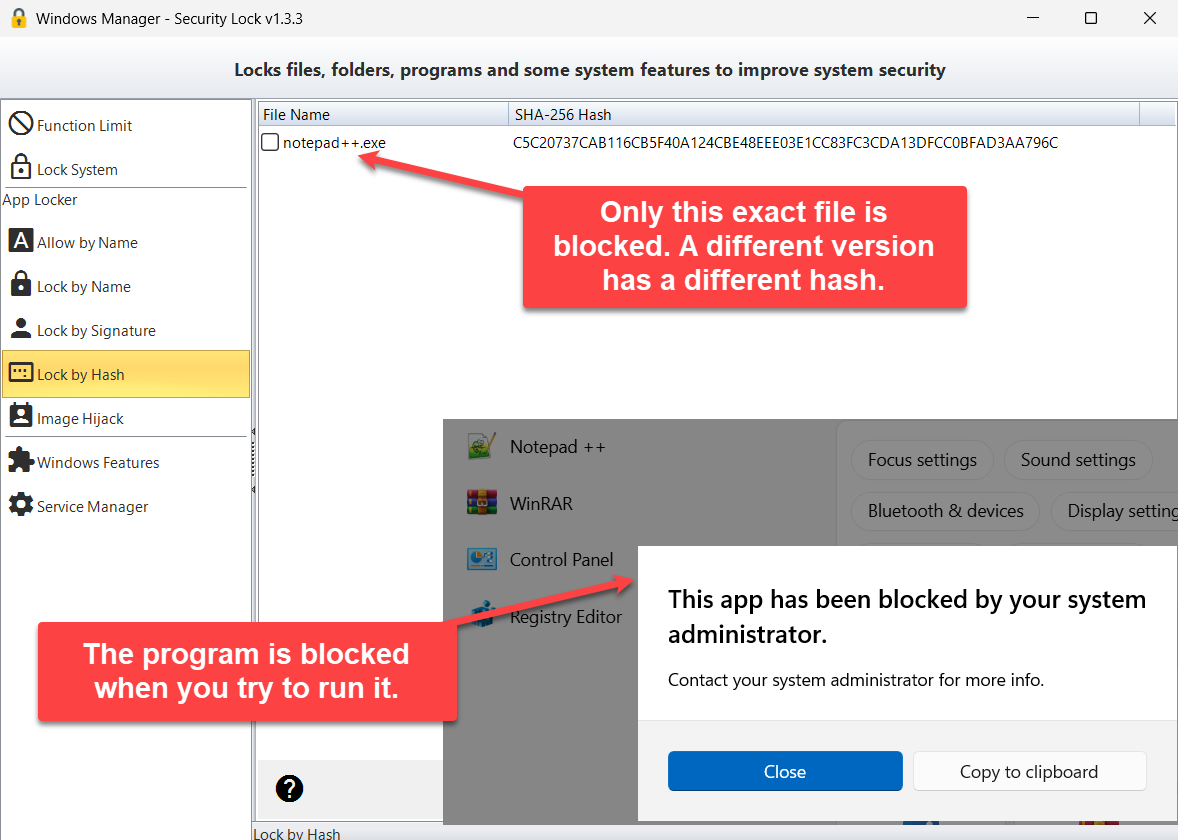
Verwenden Sie einen Hash, wenn nur eine Kopie stoppen soll und andere Versionen weiter starten dürfen. Verwenden Sie eine Signatur, wenn jedes Programm dieses Herausgebers stoppen soll. Beim ersten Aktivieren von Hash-Regeln kann eine Abmeldung nötig sein, bevor Windows neue Programme prüft.
9. Image Hijack
Image Hijack leitet ein Programm auf ein anderes Programm um, sobald dieser Dateiname startet. Schadsoftware nutzt das oft, um Sicherheitssoftware am Start zu hindern. Diese Seite listet solche Einträge, damit Sie sie löschen können, und sie kann eine Umleitung für eine Datei hinzufügen, die Sie blockieren oder woandershin schicken wollen.
Klicken Sie auf Add. Geben Sie den Dateinamen mit Erweiterung ein, zum Beispiel winrar.exe. Die eigentliche ausführbare Datei ist das Programm, das stattdessen geöffnet wird. Lassen Sie das Feld leer, um die umgeleitete Datei am Start zu hindern. In der Liste erscheint eine solche Sperre als rundll32.exe. Einträge, die bereits auf dem Computer stehen, sind mit Proposed for deletion gekennzeichnet, damit Sie sie prüfen und die unerwünschten löschen können.
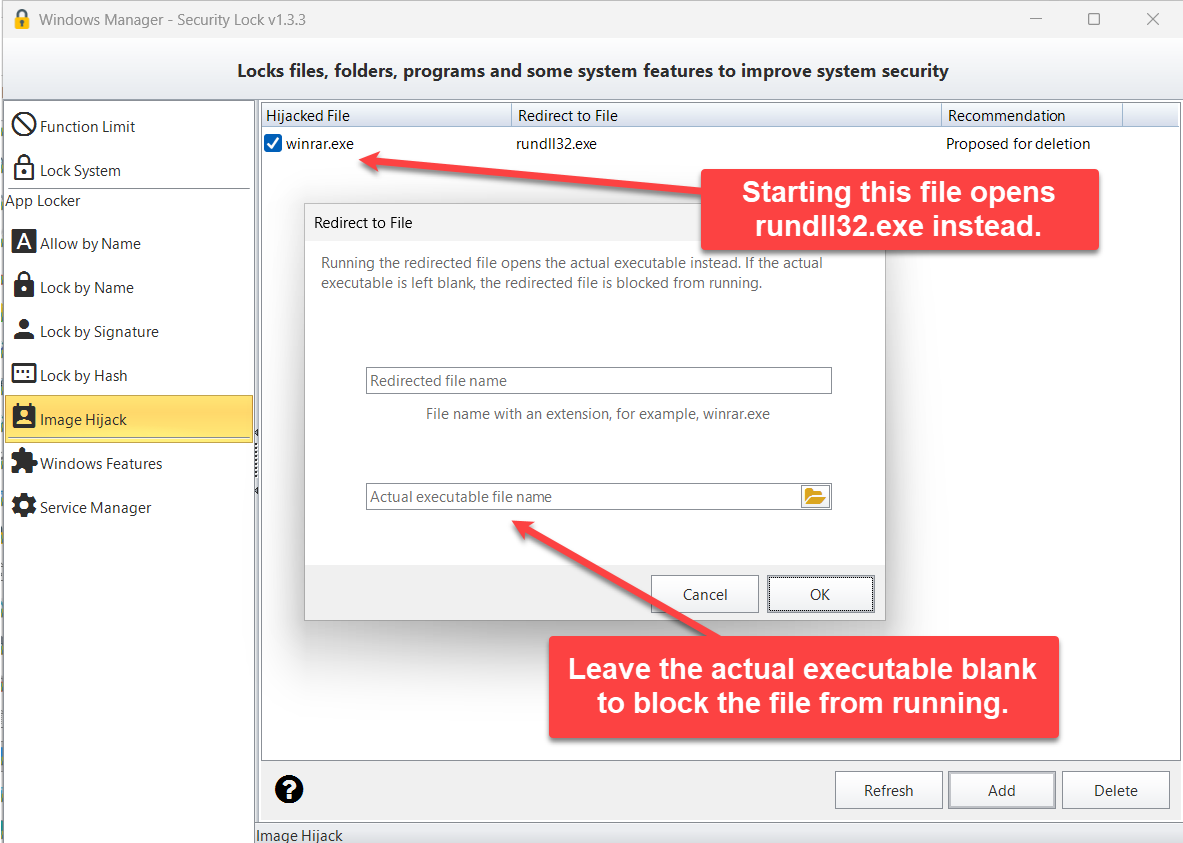
Die Umleitung gilt beim nächsten Start dieses Dateinamens. Eine bereits laufende Kopie läuft weiter. Starten Sie Windows neu, wenn diese Kopie beendet werden muss, damit Sie die Datei löschen können.
10. Wichtige Hinweise
- Schließen Sie das Programm und starten Sie es erneut. Eine Sperre beendet keine bereits geöffnete Kopie.
- Allow by Name ist die strenge Liste. Jeder fehlende EXE-Name wird blockiert. Tragen Sie die weiterhin benötigten Programme ein, bevor Sie den Datei-Explorer neu starten. Security Lock und Windows Manager bleiben in der Liste, damit Sie die Einschränkung wieder ausschalten können.
- Lock by Name folgt dem Dateinamen. Nicht dem Ordner. Ein Umbenennen umgeht den Eintrag. Andere Programme dürfen weiter starten.
- Eine Signatur blockiert das gesamte Zertifikat. Lesen Sie die Produktnamen in der Zeile, bevor Sie sie stehen lassen. Katalogsignierte Systemdateien sind nicht erfasst.
- Ein Hash blockiert eine Datei. Nach einem Update fügen Sie die neue Datei hinzu, wenn sie weiter blockiert werden soll.
- Starten Sie den Datei-Explorer neu, wenn Allow by Name oder Lock by Name danach fragt. So gelten die Namenslisten ohne Neustart des Computers.
- Melden Sie sich einmal ab, wenn eine neu aktivierte Hash-, Signatur- oder Function-Limit-Sperre beim nächsten Start nicht greift. Die Fingerbedienung gilt ebenfalls erst nach der Abmeldung.
- Windows Defender deaktivieren erfordert einen Neustart, und Windows 10 sowie Windows 11 ignorieren diese Richtlinie oft. Behandeln Sie sie nicht als Ersatz für die Sicherheitssoftware, die Sie behalten wollen.
- Heben Sie Lock-System-Einträge auf, bevor Sie Software oder ein Windows-Update installieren. Ein schreibgeschützter Autostart-Schlüssel oder eine Dateizuordnung kann eine normale Installation scheitern lassen.
- Blockieren Sie nicht den Ordner, in dem Windows Manager liegt, es sei denn, Sie haben eine weitere startfähige Kopie.
11. Typische Abläufe
Nur eine bestimmte Kopie eines Programms stoppen
- Öffnen Sie Lock by Hash.
- Klicken Sie auf Add und wählen Sie die EXE, oder ziehen Sie sie in die Liste.
- Schließen Sie das Programm, falls es geöffnet ist, und versuchen Sie den Start erneut. Windows sollte melden, dass die App blockiert wurde.
Alle Programme eines Herausgebers stoppen
- Öffnen Sie Lock by Signature und fügen Sie ein signiertes Programm dieses Herausgebers hinzu.
- Lesen Sie die Produktnamen in dieser Zeile. Entfernen Sie die Zeile, wenn ein benötigtes Programm enthalten ist.
- Wenn es weiter startet, führen Sie Security Lock als Administrator aus und fügen Sie es erneut hinzu. Melden Sie sich einmal ab, wenn dies die erste Signaturregel auf dem PC ist.
Nur wenige Programme zulassen
- Öffnen Sie Allow by Name und fügen Sie jede EXE hinzu, die weiter starten muss, einschließlich der Programme vom Desktop.
- Speichern Sie die Liste und starten Sie den Datei-Explorer neu, wenn Sie gefragt werden.
- Entfernen Sie alle Einträge, wenn die Einschränkung nicht mehr nötig ist.
Den Autostart vor Änderungen schützen
- Öffnen Sie Lock System.
- Aktivieren Sie die Autostart-Schlüssel oder Dateizuordnungen, die Sie schützen wollen.
- Klicken Sie auf OK. Deaktivieren Sie die Einträge und klicken Sie erneut auf OK, bevor Sie Software oder ein Windows-Update installieren.
Jetzt testen
Security Lock ist das Windows-Manager-Werkzeug, um Programme nach Name, Signatur oder Hash zu blockieren, festzulegen, welche EXE-Namen starten dürfen, und Autostart sowie Dateizuordnungen zu sperren. Die übrigen Funktionen stehen auf der Produktseite.
Einstieg: Windows Manager herunterladen, Security Lock öffnen und zuerst ein Testprogramm blockieren, das Sie schließen und wieder aus der Liste entfernen können, bevor Sie etwas sperren, das Sie weiter brauchen.
